
Gmail como herramienta de productividad: 10 trucos imprescindibles
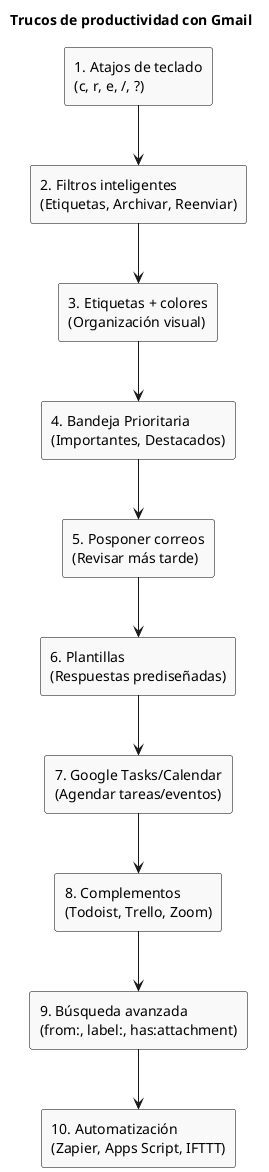
¿Crees que Gmail solo sirve para enviar y recibir correos? En realidad, es una herramienta de productividad muy potente si sabes cómo configurarla. Aquí te dejo 10 trucos y consejos detallados que uso en mi día a día para mantener el enfoque, evitar distracciones y trabajar más rápido.
1. Atajos de teclado: la velocidad al alcance de tus dedos
Activa los atajos desde Configuración > Ver toda la configuración > Avanzado > Atajos de teclado. Algunos básicos:
c- redactar nuevo correo
r- responder
f- reenviar
e- archivar
#- eliminar
g i- ir a la bandeja de entrada
👉 Pulsa ? dentro de Gmail para ver todos los atajos disponibles.
2. Filtros inteligentes: automatiza tu bandeja
Desde el buscador, haz clic en la flecha para crear un filtro. Puedes:
- Aplicar etiquetas automáticamente
- Archivar correos al llegar
- Reenviar a otra cuenta
- Saltar la bandeja de entrada
Ejemplo práctico: todos los correos de notificaciones de Jira con asunto “Tarea asignada” → etiqueta “Proyectos” + marcador de importancia.
3. Etiquetas + colores: organiza visualmente
Crea etiquetas específicas por proyecto, cliente o prioridad. Usa colores para resaltarlas (rojo = urgente, azul = info). Esto te permite escanear tu bandeja de forma más visual y rápida.
4. Bandeja de entrada Prioritaria + múltiples secciones
Desde Configuración > Recibidos selecciona "Prioritarios". Puedes dividir la bandeja en:
- Correos importantes no leídos
- Correos destacados
- Todo lo demás
Esto centra tu atención en lo urgente y evita perder correos clave entre notificaciones.
5. Función "Posponer": inbox cero realista
Haz clic en el icono del reloj para que el correo reaparezca cuando tú lo decidas: esta tarde, mañana o la próxima semana. Ideal para responder cuando tengas el contexto adecuado.
6. Plantillas de respuesta (Respuestas prediseñadas)
Activa esta función desde Configuración > Avanzado > Plantillas. Luego:
- Escribe tu mensaje estándar
- Haz clic en ⋮ y guarda como plantilla
- La próxima vez, solo inserta
Perfecto para respuestas frecuentes: confirmaciones, seguimientos, propuestas…
7. Conexión con Google Tasks y Calendar
- Selecciona un correo y usa
Agregar a Tareas(menú superior) - Desde ahí, fija una fecha, descripción y seguimiento
- También puedes programar eventos desde el correo
Con esto tu correo deja de ser una lista de pendientes invisible.
8. Complementos de productividad imprescindibles
Desde el menú lateral derecho, añade:
- Todoist: convierte correos en tareas
- Trello para Gmail: convierte correos en tarjetas
- Zoom/Meet: programa videollamadas desde Gmail
Además, con extensiones como:
- Simplify Gmail: reduce distracciones visuales
- RightInbox: programar correos, seguimiento, notas
9. Búsqueda avanzada: encuentra todo, rápido
Utiliza operadores como:
- =from:=juan@empresa.com
- =subject:=informe
has:attachmentolder_than:7d(correos de hace más de 7 días)is:unreadANDlabel:urgente
Puedes combinar varios para búsquedas precisas.
10. Automatiza con Google Apps Script o herramientas externas
Conecta Gmail con:
- Zapier: automatiza acciones al recibir correos
- Google Apps Script: crea scripts personalizados para archivar, responder o reenviar
- IFTTT: guarda adjuntos automáticamente en Drive
Ejemplo: si recibes un correo con el asunto “Factura”, guárdalo automáticamente en una carpeta de Drive y etiqueta el correo como “contabilidad”.
📌 Conclusión
Gmail no es solo una bandeja de entrada: puede ser el centro de tu productividad diaria. Automatiza, organiza y prioriza. Cuanto menos tiempo pases gestionando el correo, más tiempo tendrás para lo que realmente importa.
¿Ya usas alguno de estos trucos? ¿Cuál agregarías tú? Te leo en los comentarios 👇