
Script Refuerzo Rápido de Ciberseguridad para tu Laptop Linux
Introducción
En el mundo actual, donde la movilidad y la conectividad son constantes, proteger tu laptop Linux es esencial. Ya sea que uses tu equipo para trabajar, estudiar o simplemente navegar, estás expuesto a amenazas comunes como escaneos de puertos, ataques por fuerza bruta y servicios mal configurados.
Este post te guiará a través de un enfoque automatizado para aplicar medidas básicas de ciberseguridad en tu laptop Linux usando un único script en Bash. Ideal para quienes desean una solución rápida, efectiva y sin complicaciones.
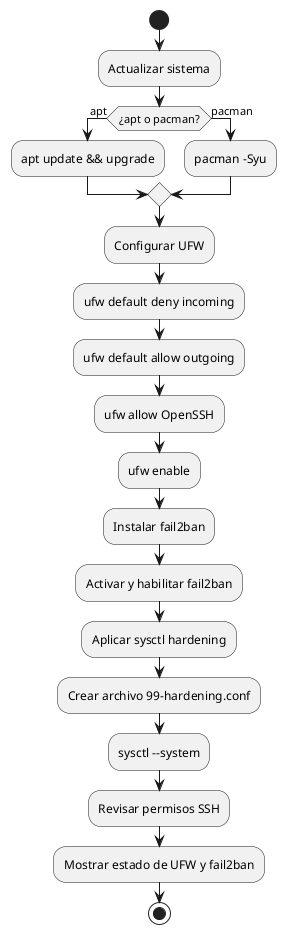
Diagrama del flujo del script
El siguiente diagrama PlantUML resume el proceso que sigue el script paso a paso:
Objetivo del script
Este script realiza las siguientes acciones:
- Actualiza tu sistema a la última versión estable.
- Configura y activa el firewall UFW con reglas seguras.
- Instala y activa `fail2ban` para bloquear ataques por fuerza bruta.
- Aplica endurecimiento básico de red con `sysctl`.
- Revisa los permisos de tu carpeta `.ssh`.
Requisitos
- Sistema Linux basado en Debian (Ubuntu, Mint) o Arch.
- Acceso de superusuario (sudo).
- Conexión a internet.
Guía de instalación
Paso 1: Crear el script
Crea un archivo llamado refuerzo_basico.sh con el siguiente contenido:
#!/bin/bash
# Reforzamiento básico de ciberseguridad para Linux
# Autor: Mike (geoemacs.netlify.app)

set -e

echo "🔐 Iniciando proceso de refuerzo de seguridad para tu laptop Linux..."

# 1. Actualizar el sistema
echo "📦 Actualizando el sistema..."
if command -v apt >/dev/null; then
    sudo apt update && sudo apt upgrade -y
elif command -v pacman >/dev/null; then
    sudo pacman -Syu --noconfirm
fi

# 2. Activar y configurar firewall (UFW)
echo "🛡️ Configurando firewall con UFW..."
sudo apt install -y ufw 2>/dev/null || echo "ufw ya instalado o no disponible"
sudo ufw default deny incoming
sudo ufw default allow outgoing
sudo ufw allow OpenSSH
sudo ufw enable

# 3. Instalar y activar fail2ban
echo "🚫 Instalando fail2ban..."
sudo apt install -y fail2ban 2>/dev/null || echo "fail2ban ya instalado o no disponible"
sudo systemctl enable --now fail2ban

# 4. Fortalecer configuración de red
echo "🌐 Aplicando configuraciones de red con sysctl..."
sudo tee /etc/sysctl.d/99-hardening.conf > /dev/null <<EOF
# Evitar redirecciones IP
net.ipv4.conf.all.accept_redirects = 0
net.ipv6.conf.all.accept_redirects = 0
# Evitar ataques de spoofing
net.ipv4.conf.all.rp_filter = 1
# Deshabilitar paquetes de fuente falsa
net.ipv4.conf.all.send_redirects = 0
EOF

sudo sysctl --system

# 5. Revisar permisos críticos
echo "🔎 Revisando permisos de archivos críticos..."
sudo chmod 700 ~/.ssh
sudo chmod 600 ~/.ssh/authorized_keys 2>/dev/null || true
sudo chown -R $(whoami):$(whoami) ~/.ssh

# 6. Reporte rápido
echo "✅ Revisión rápida:"
sudo ufw status
systemctl status fail2ban | grep Active
echo "👊 Reforzamiento básico completado."
Paso 2: Dar permisos y ejecutar
chmod +x refuerzo_basico.sh
./refuerzo_basico.sh
Paso 3: Comprobación final
sudo ufw status
sudo fail2ban-client status
Conclusión
Este script proporciona un refuerzo básico pero poderoso que puede aplicarse en menos de 5 minutos. Ideal para laptops personales o equipos recién instalados. Si deseas un nivel más avanzado de hardening, puedes complementar con herramientas como lynis, rkhunter o políticas AppArmor/SELinux.
Referencias
Comentarios finales
¿Te gustaría extender esto con análisis semántico de logs, informes PDF automáticos o notificaciones vía Telegram cuando se detecte actividad sospechosa? ¡Próximamente!
- 2025-06-11-refuerzo-r-pido-de-ciberseguridad-para-tu-laptop-linux-semantica